Android Mail Hesabı Kurulum Rehberi
Kurumsal e-postalarınızı hem Android akıllı telefonunuza hem de bilgisayarınıza sorunsuz bir şekilde bağlamak için aşağıdaki resimli adımları sırasıyla uygulayın.
Android Kurulum Adımları
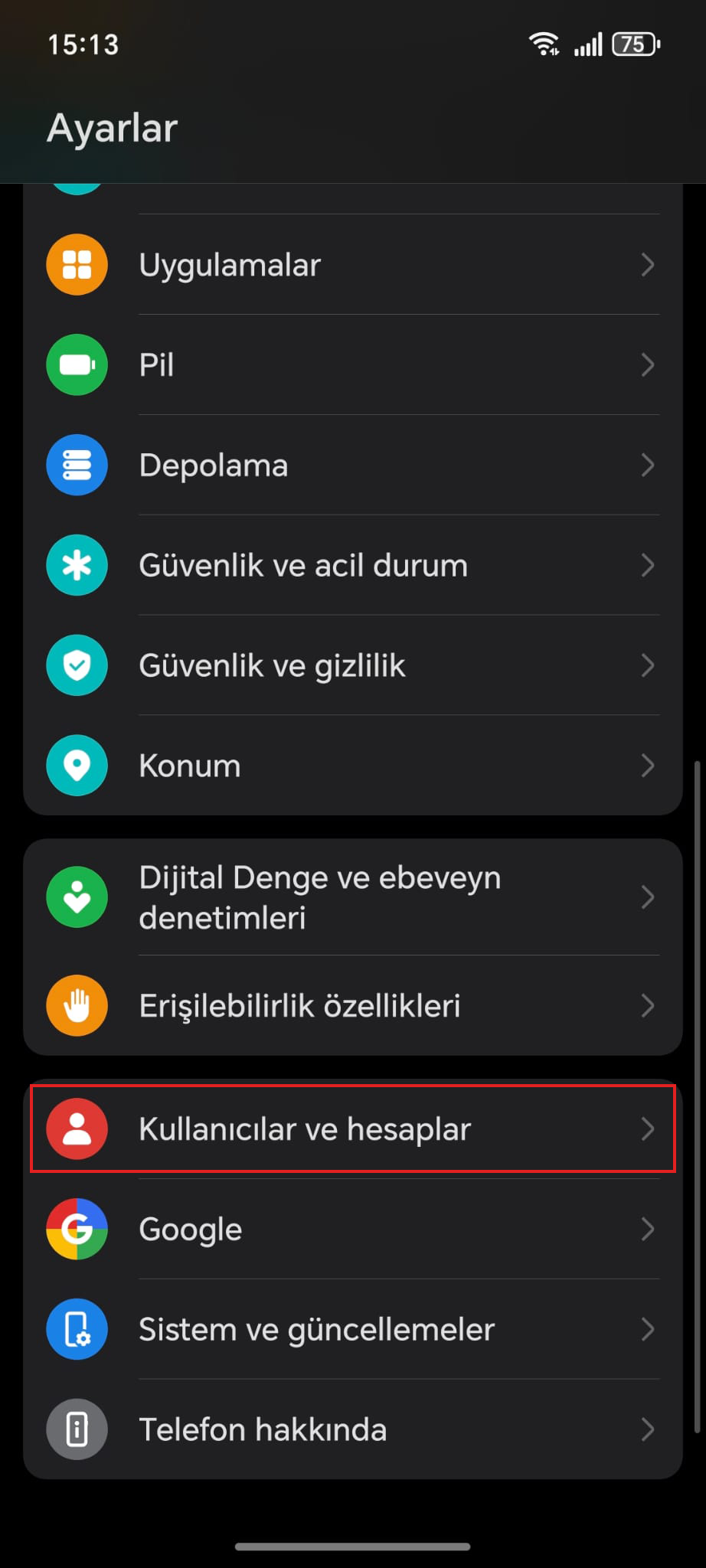
Ayarlar > Hesaplar
Android telefonunuzun menüsünden Ayarlar bölümüne girin. Çıkan ekrandan "Kullanıcılar ve Hesaplar" veya doğrudan "Hesaplar" menüsüne dokunun.
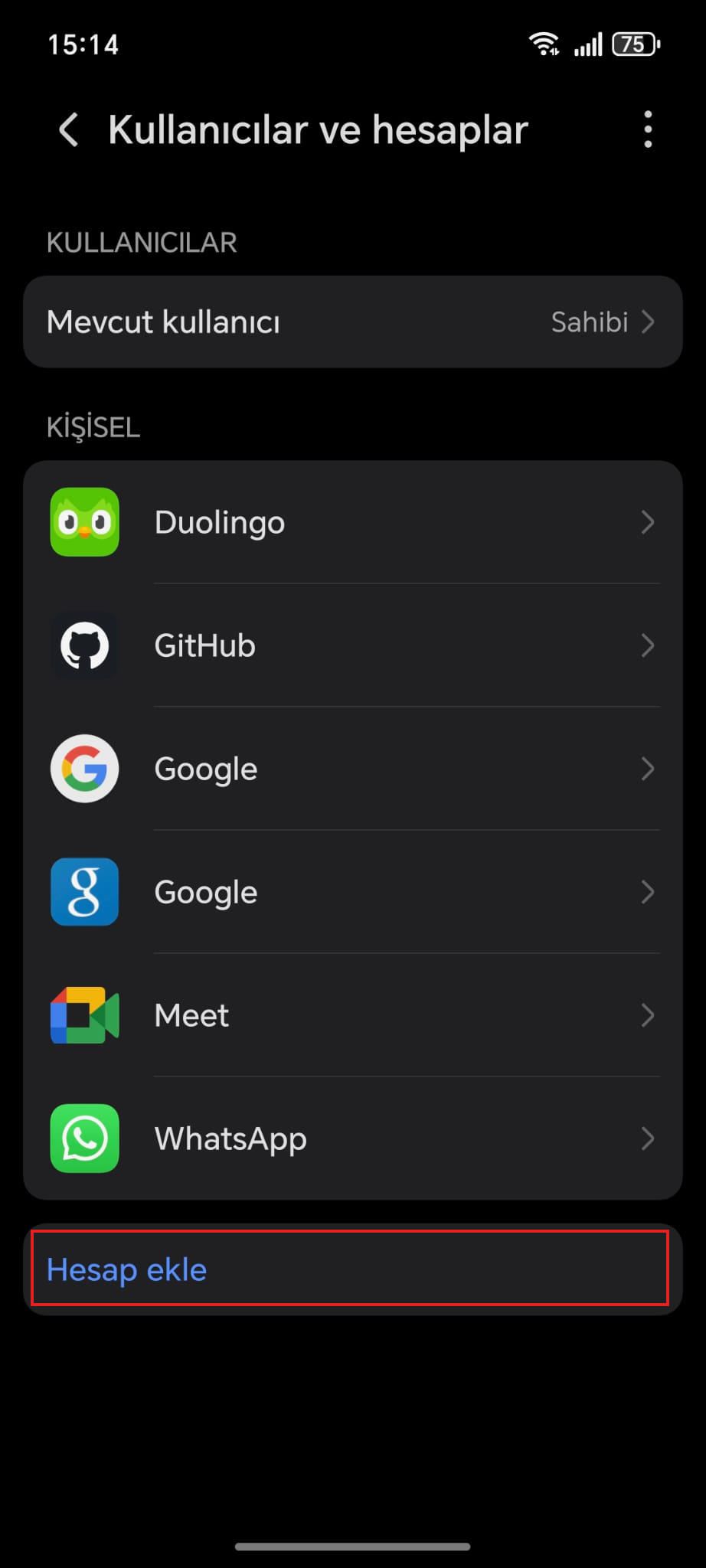
Hesap Ekle
Hesaplar listesinin en altında yer alan "Hesap Ekle" seçeneğine tıklayın.
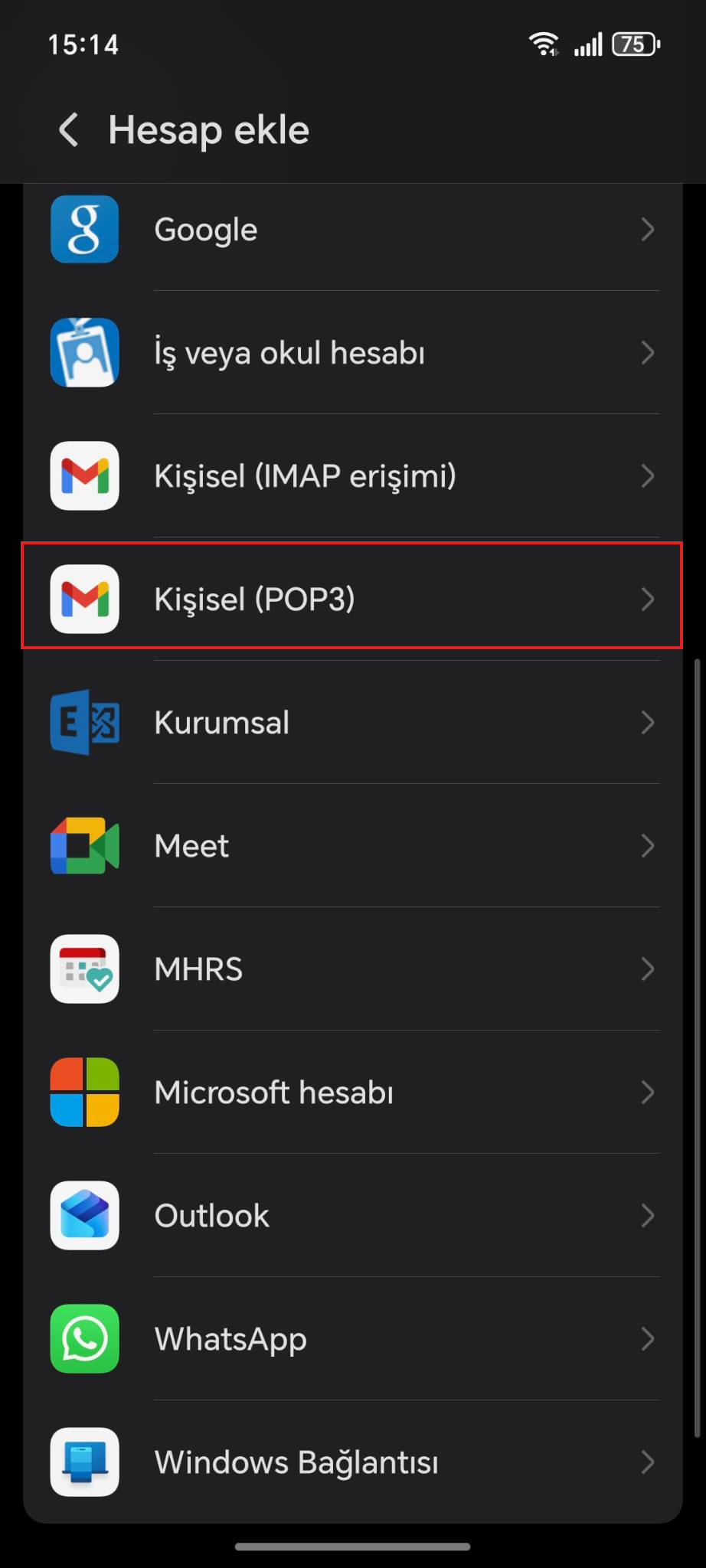
Mail (IMAP) Seçimi
Açılan listeden "Kişisel (IMAP)" veya varsa sadece "E-posta" seçeneğini seçin. Böylece mailleriniz anında senkronize olur.
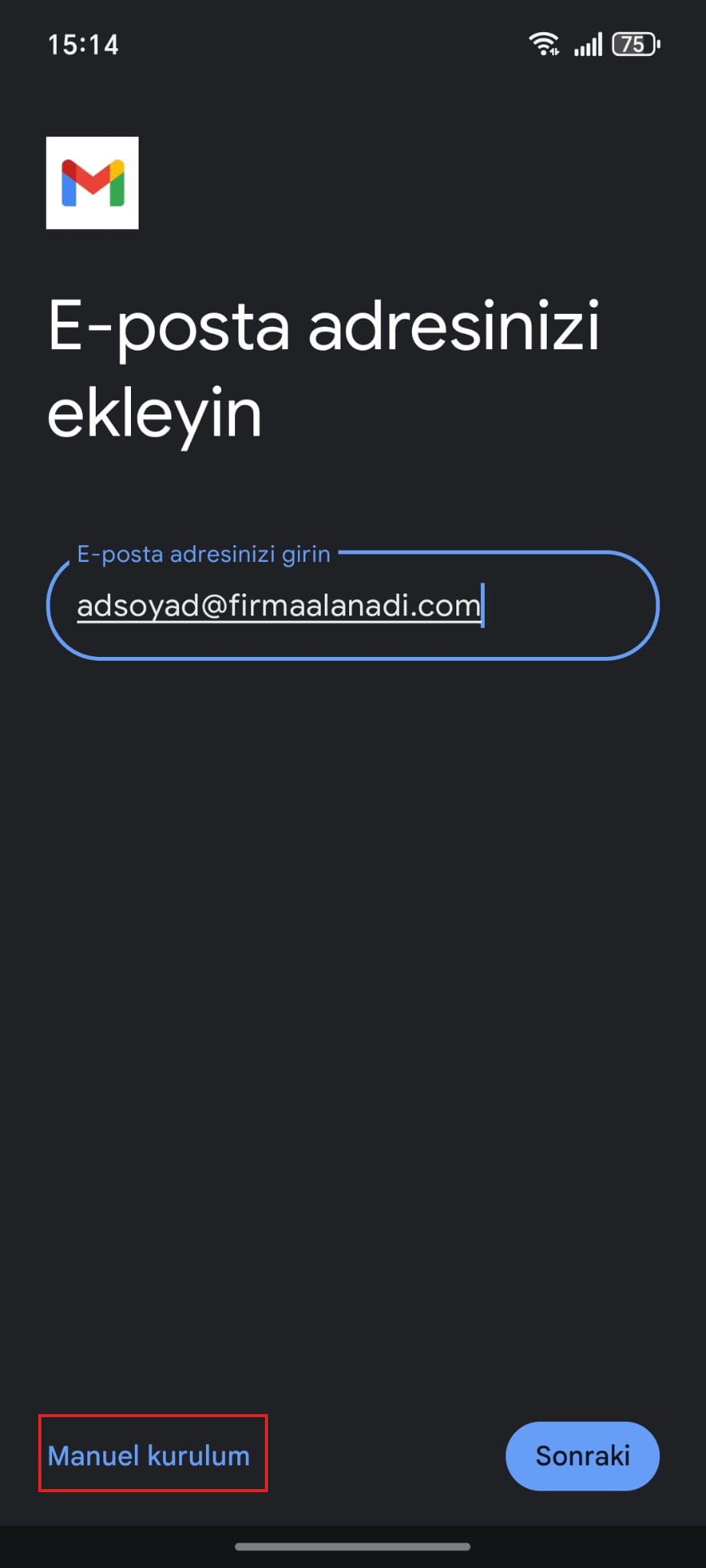
Email Adresini Yazma
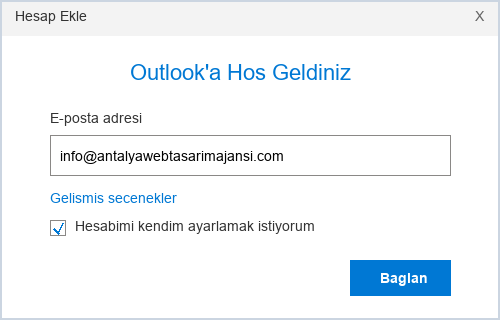
Size teslim edilen tam kurumsal e-posta adresinizi (örneğin: info@antalyawebtasarimajansi.com) eksiksiz olarak girin ve manuel kuruluma geçmek için İleri diyerek devam edin.
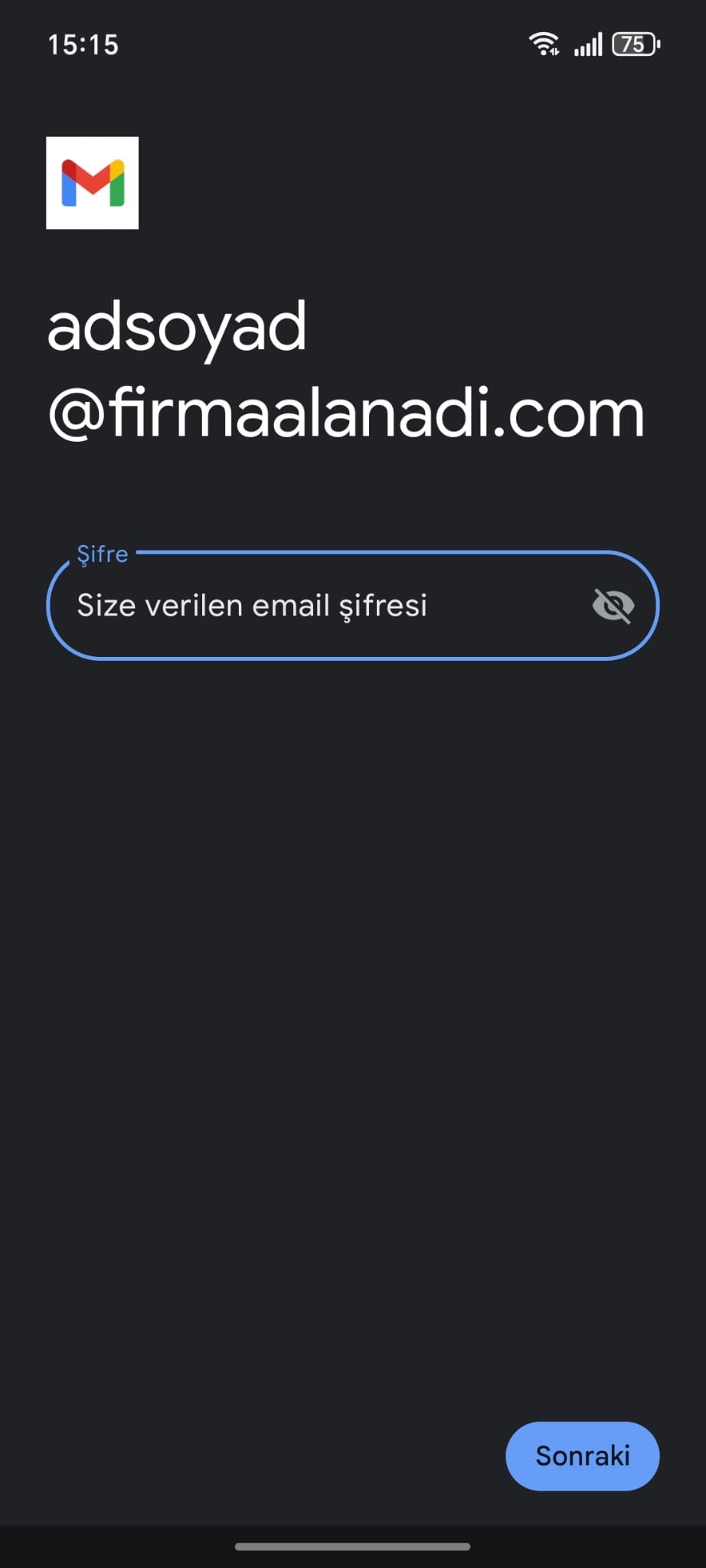
Şifre Doğrulaması
Size iletilen şifreyi dikkatlice yazın ve devam edin.
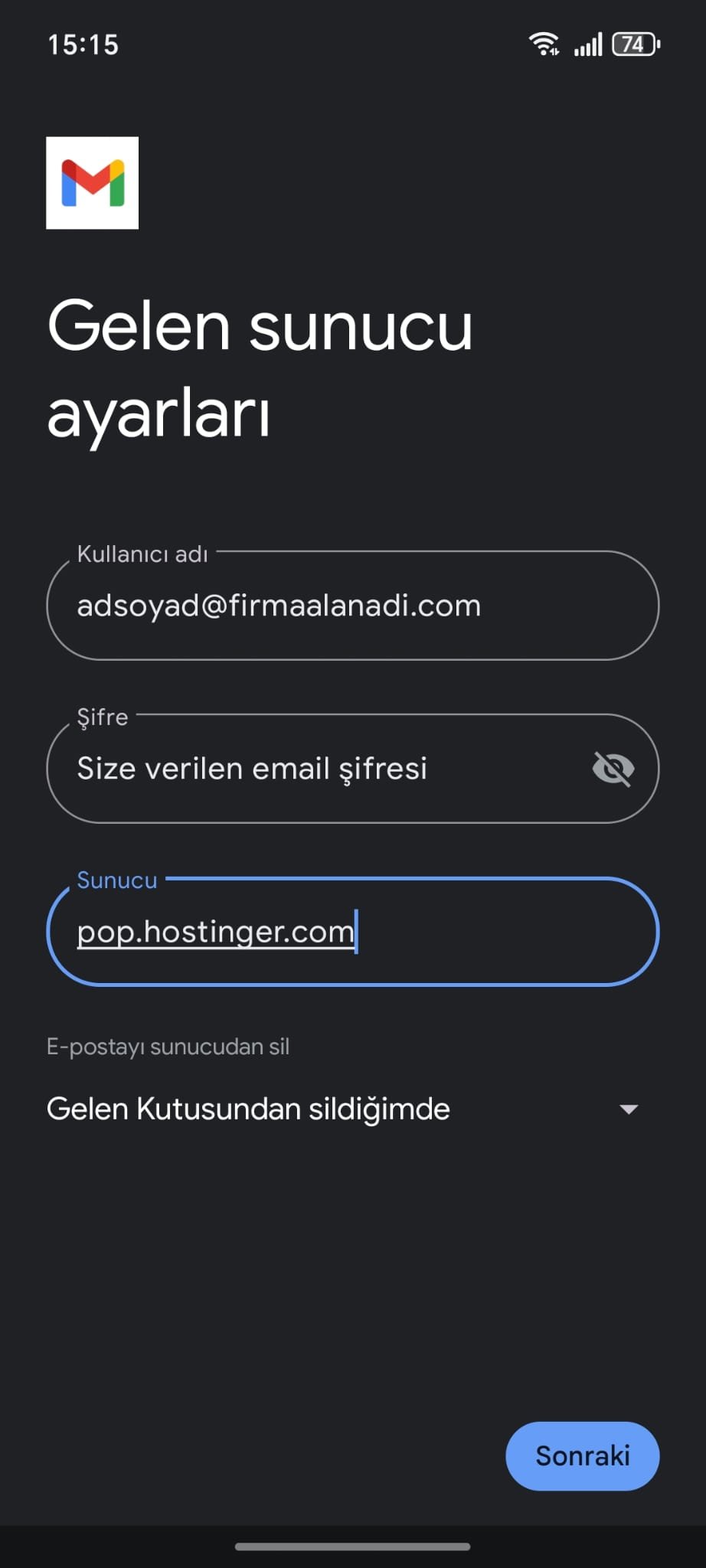
Gelen Sunucu Ayarları
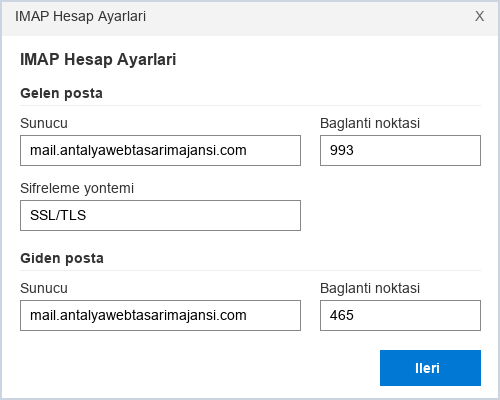
Manuel kurulum ekranına ulaştığınızda, Gelen sunucu (IMAP) adı kısmına mutlaka mail.antalyawebtasarimajansi.com yazın. Kurumsal mail güvenliğiniz için Güvenlik türü açılır menüsünden SSL/TLS (Tüm Sertifikaları Kabul Et) seçeneğini işaretleyin. Bu işlemi yaptığınızda Port numarası otomatik olarak 993 olacaktır. Eğer olmazsa elle 993 yazarak doğrulayın.
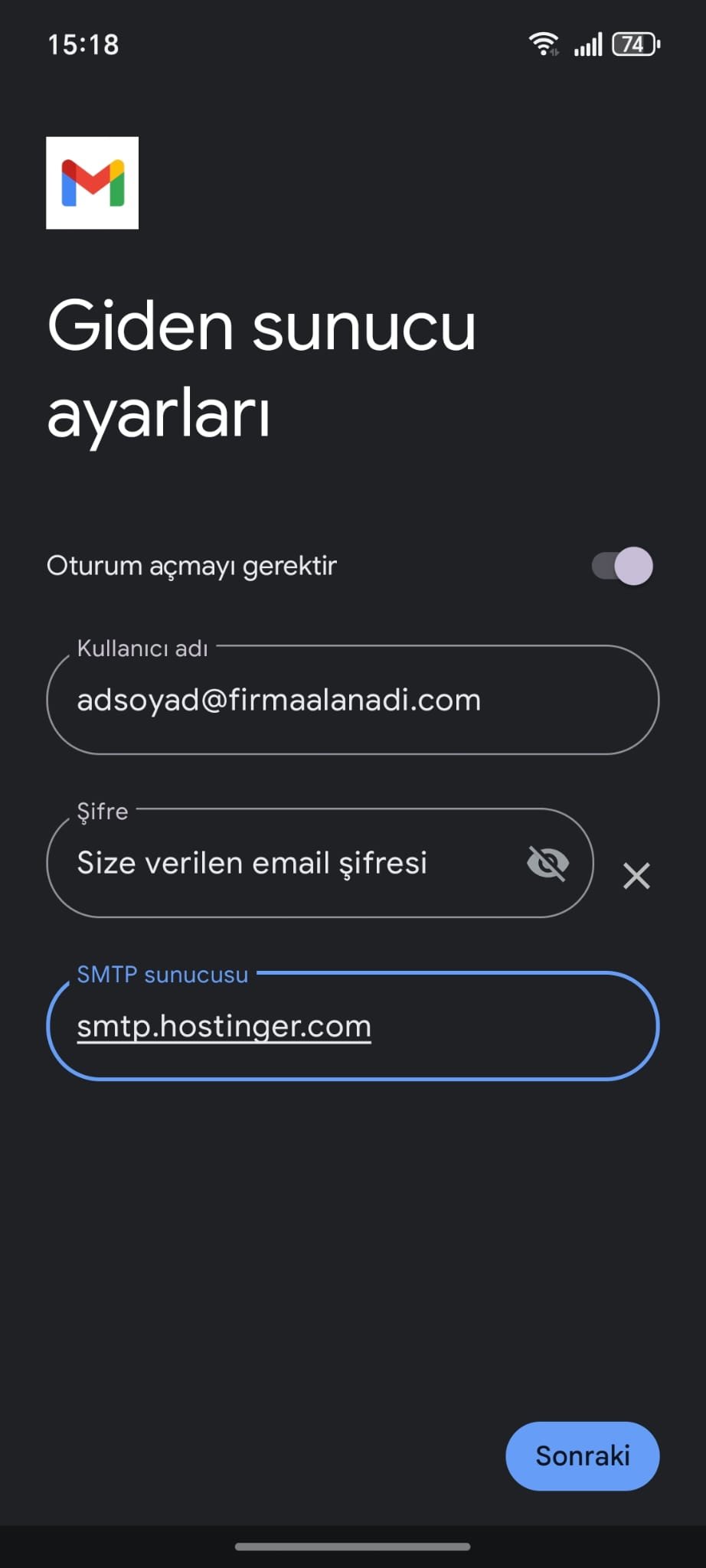
Giden Sunucu Ayarları
Giden posta (SMTP) ayarlarında da sunucu adresi olarak yine mail.antalyawebtasarimajansi.com girmelisiniz. Şirket içi veri aktarımınızın güvende kalması adına Güvenlik Türünü tekrar SSL/TLS seçin. Port numarasını 465 olarak güncelleyin. Ayrıca 'Oturum açma gerektirir' veya 'Kimlik doğrulaması yap' kutucuğunun işaretli olduğundan emin olup İleri butonuna basın. Senkronizasyon başlayacak ve kurulum tamamlanacaktır!
Masaüstü (Klasik Outlook) Kurulumu
Hesap Ekleme Ekranı
Klasik Outlook programınızı (Office 2016/2019/365 vb.) açın. Sol üst köşedeki Dosya (File) menüsüne tıklayın ve açılan ekranda Hesap Ekle (Add Account) butonuna basın. Gelen ekranda "Elle Kurulum veya Ek Sunucu Türleri" (Manual setup) kutucuğunu işaretleyin.
IMAP Ayarları
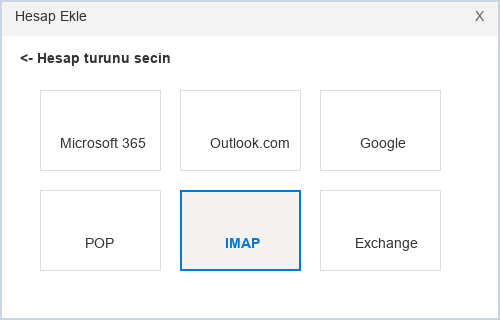
Hesap türü olarak POP veya IMAP seçin. Açılan forma adınızı, e-posta adresinizi ve şifrenizi girin. Hesap Türünü IMAP olarak seçtikten sonra, "Gelen Posta Sunucusu" ve "Giden Posta Sunucusu (SMTP)" alanlarına mail.antalyawebtasarimajansi.com yazın.
Gelişmiş Port Ayarları (SSL)
Aynı penceredeki Diğer Ayarlar (More Settings) butonuna tıklayın ve Gelişmiş (Advanced) sekmesine geçin:
Şifreli Bağlantı Türü: SSL
Giden Sunucu (SMTP): 465
Şifreli Bağlantı Türü: SSL
Ayrıca Giden Sunucusu sekmesinde "Giden sunucum (SMTP) kimlik doğrulaması gerektiriyor" kutucuğunu işaretlemeyi unutmayın. Tüm işlemleri tamamlayıp Tamam'a bastığınızda Klasik Outlook kurulumunuz bitmiş olacaktır. Antalya web tasarım ajansı sunucularımız üzerinden maillerinizi kesintisiz kullanabilirsiniz.