iOS Mail Hesabı Kurulum Rehberi
Kurumsal e-postalarınızı hem akıllı telefonunuza hem de bilgisayarınıza sorunsuz bir şekilde bağlamak için aşağıdaki resimli adımları sırasıyla uygulayın.
iOS / iPhone Kurulum Adımları
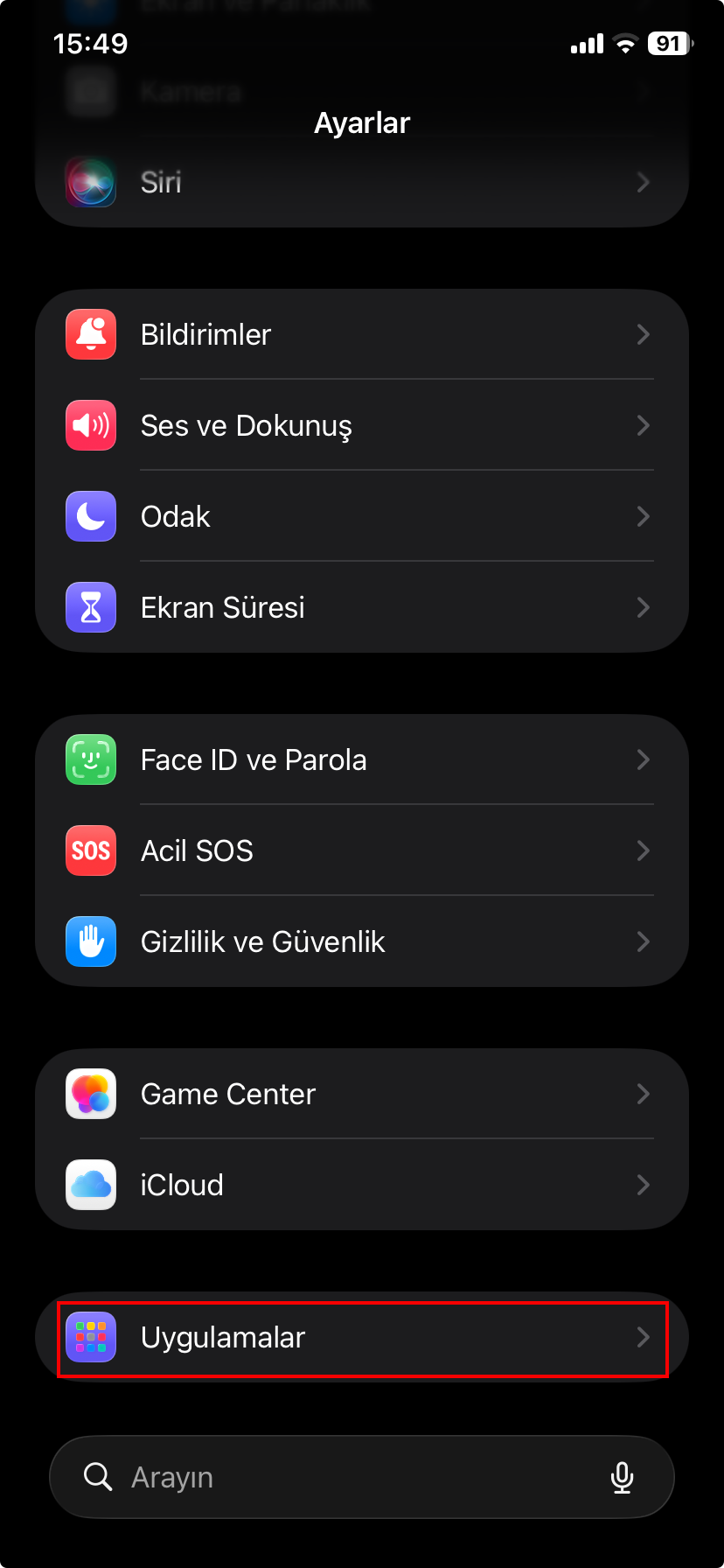
Ayarlar > Uygulamalar
Cihazınızın Ayarlar bölümüne girin ve listeyi aşağı kaydırarak Uygulamalar menüsüne tıklayın.
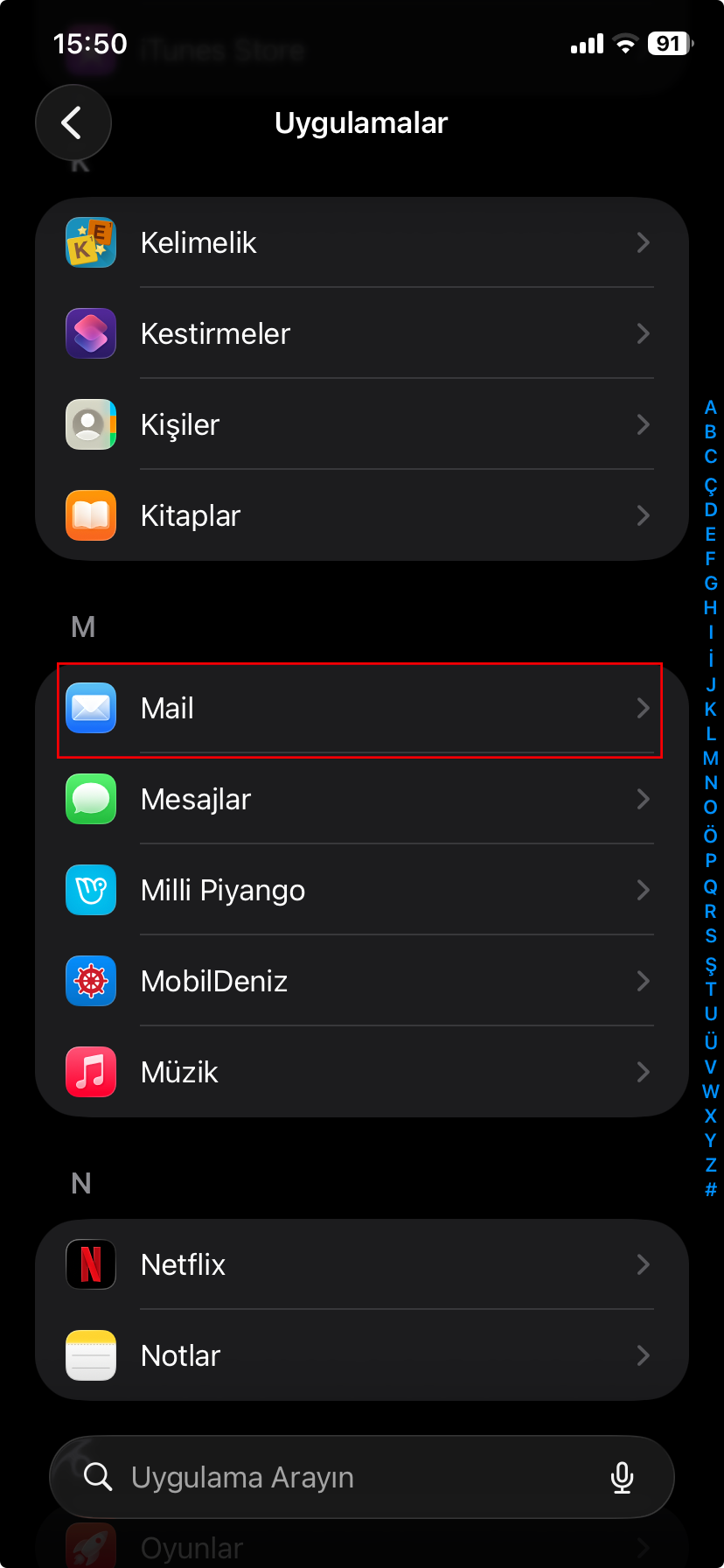
Email Uygulaması Seçimi
Uygulamalar listesinden Apple'ın kendi yerleşik "Mail" (Email) uygulamasını bulun ve üzerine tıklayın.
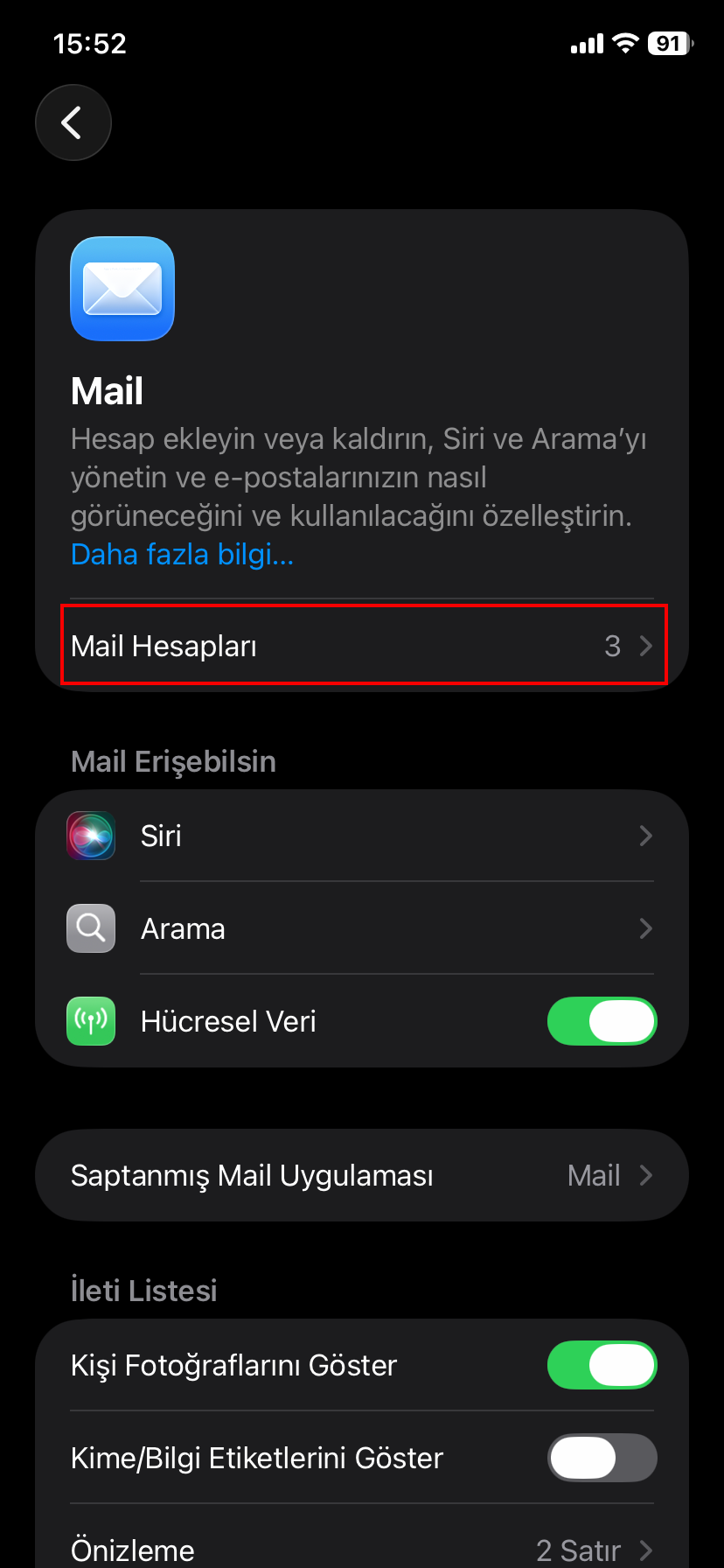
Email Hesapları
Açılan ekranda "Email Hesapları" seçeneğine tıklayın.
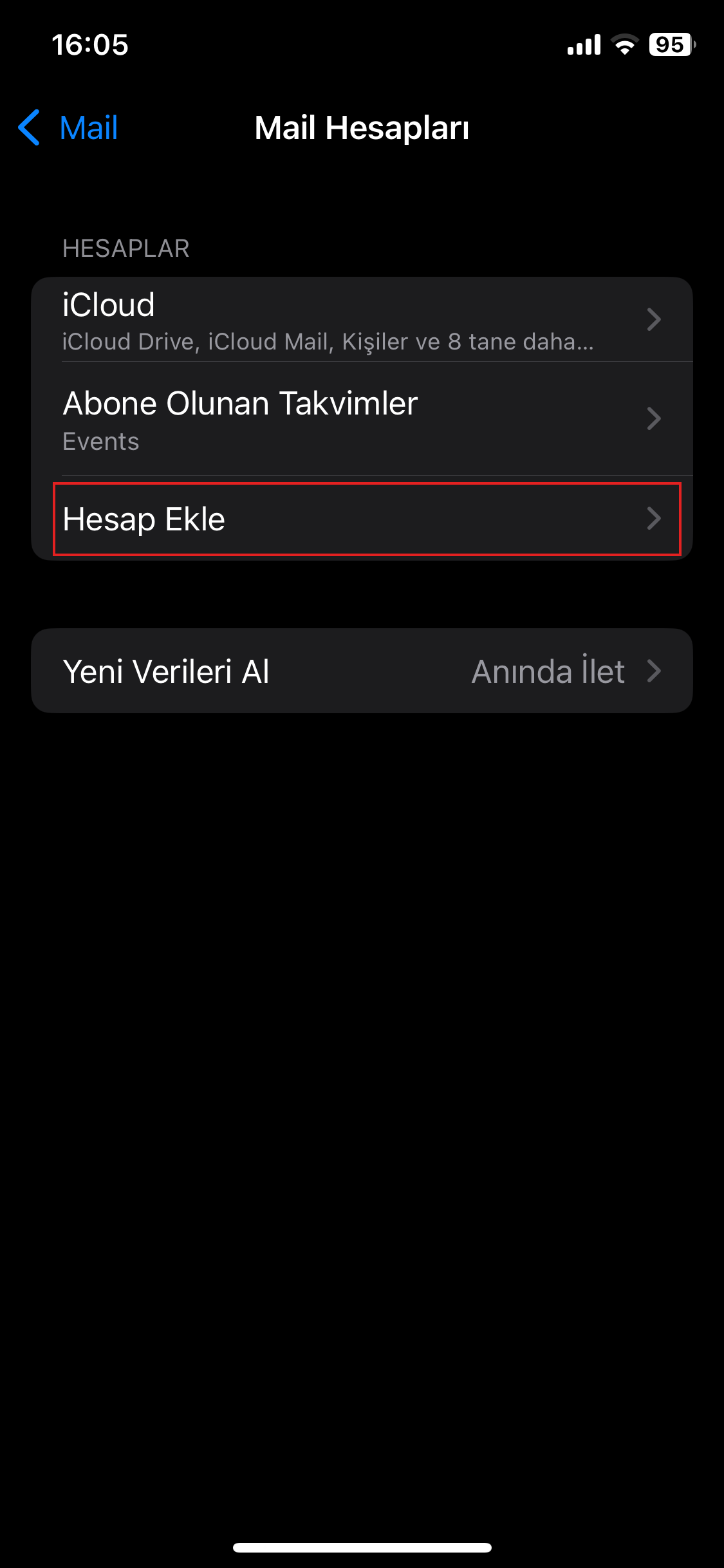
Hesap Ekle
Mail hesapları ekranında "Hesap Ekle" butonuna tıklayın.
Email Adresinin Girilmesi
Sizlere verilen şirket email adresini ilgili alana girin ve devam edin.

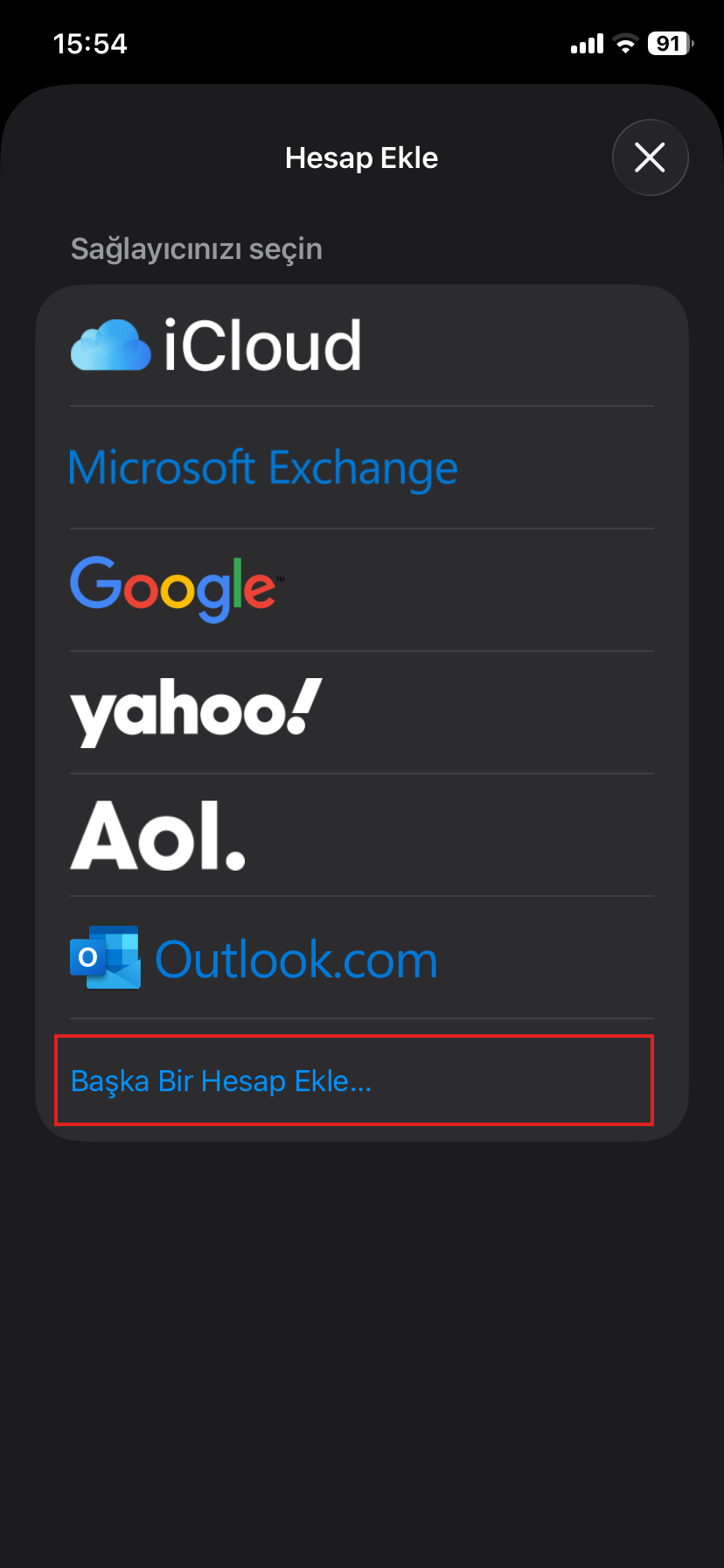
Sağlayıcı Seçimi
Karşınıza çıkan sağlayıcı seçim ekranında "Başka bir hesap ekle..." seçeneğine tıklayın.
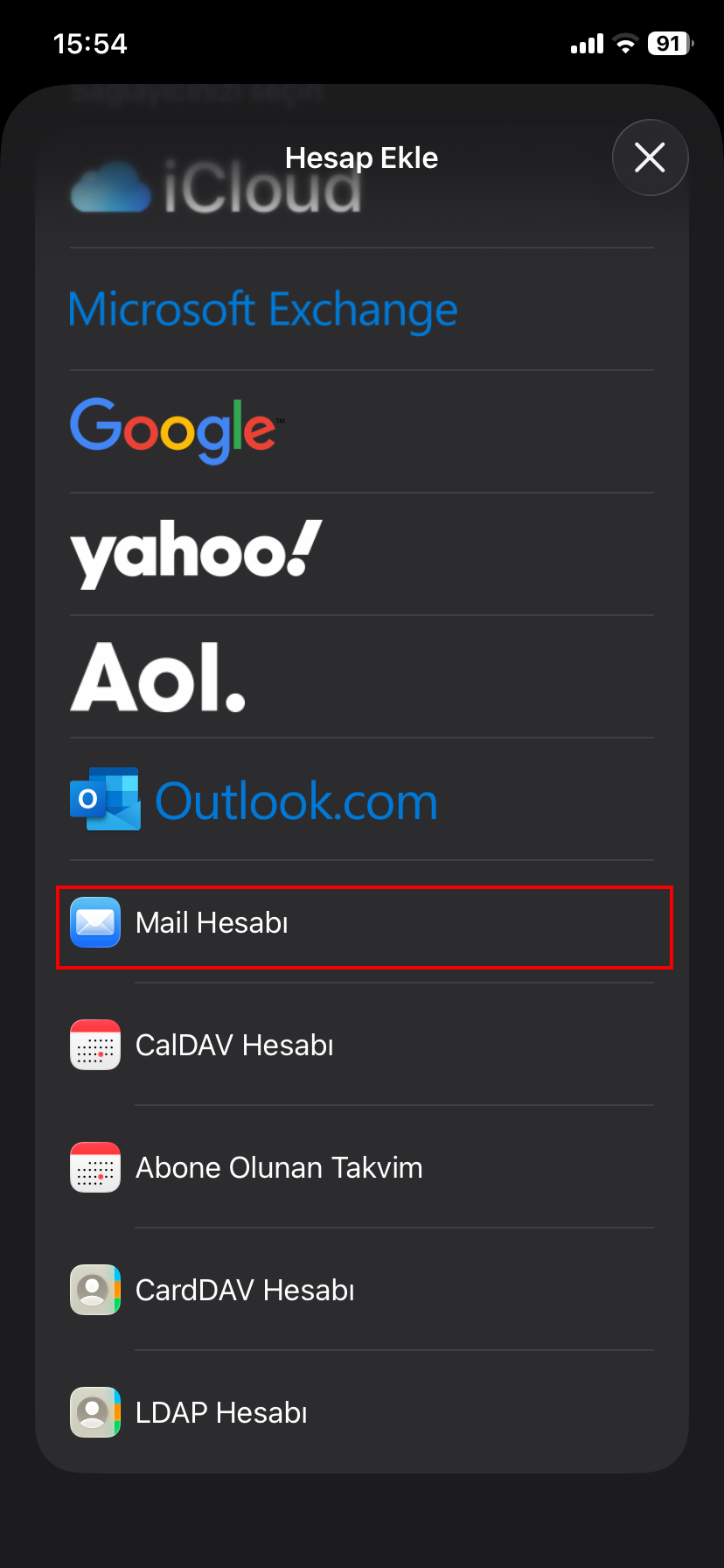
Email Hesabı
Açılan ek seçeneklerden "Mail Hesabı" seçeneğini seçin.
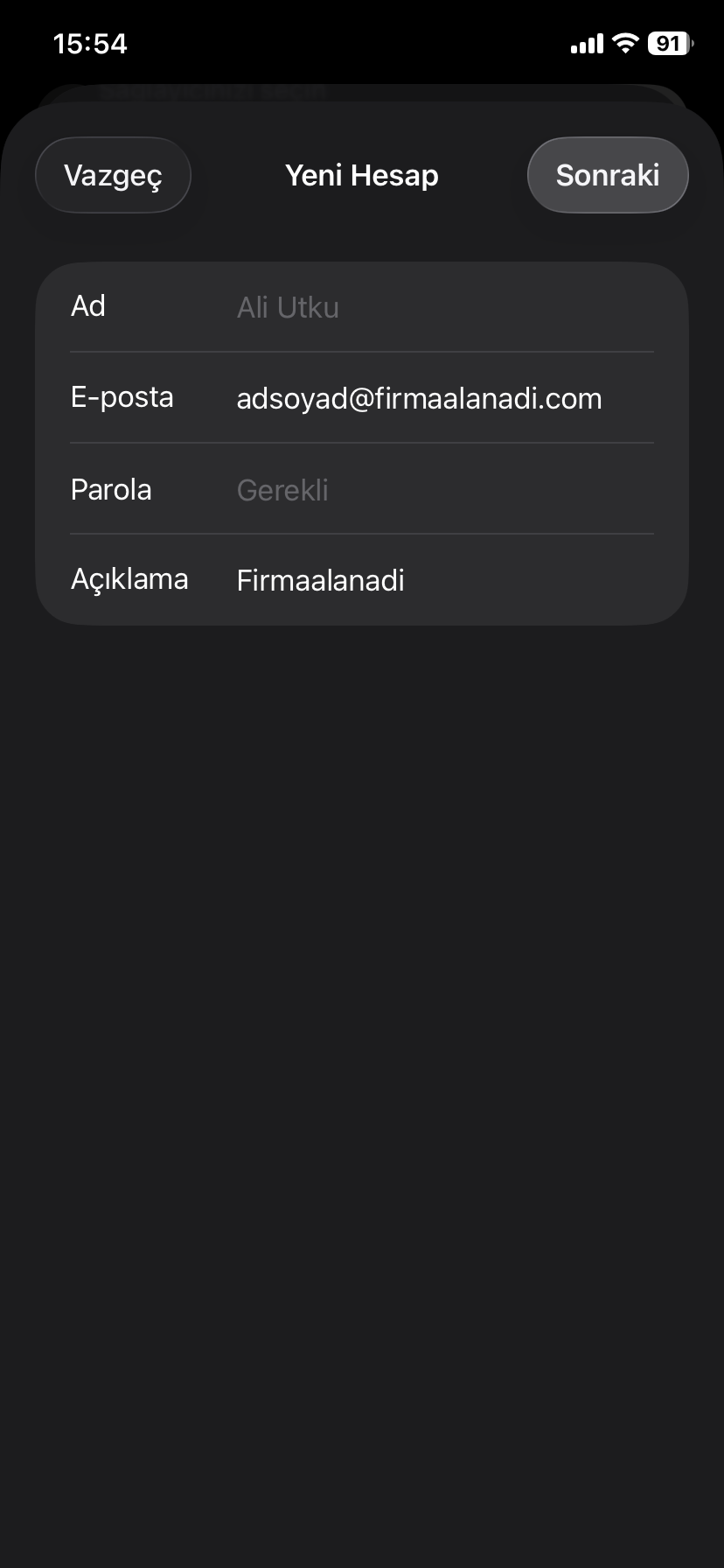
Email ve Şifre Girişi
Sizlere verilen email adresini ve şifreyi ilgili alanlara girin ve devam edin.
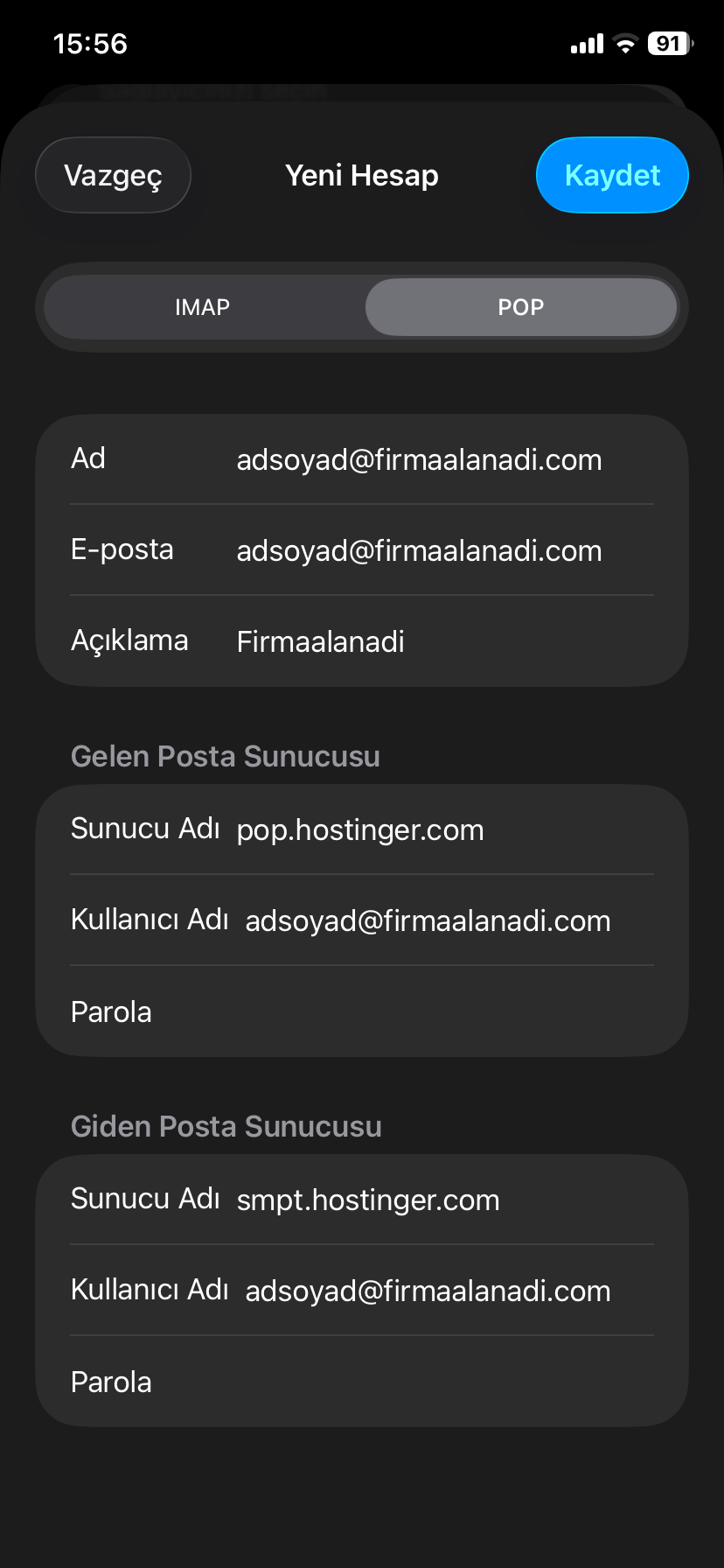
Gelen ve Giden Sunucu Ayarları
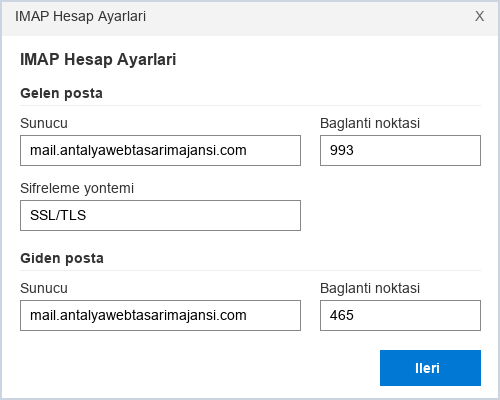
Manuel yapılandırma ekranında Gelen (IMAP) ve Giden (SMTP) posta sunucusu ayarlarını eksiksiz doldurmanız gerekmektedir. IMAP altyapısı sayesinde mailleriniz hem telefonda hem bilgisayarda eşzamanlı çalışır. Güvenlik için SSL şifreleme portlarını kullanıyoruz:
Port (Gelen): 993
Port (Giden): 465
Güvenlik Türü: SSL
Tüm bilgileri doğru girmeniz durumunda email kurulumu başarıyla gerçekleşmiş olacaktır. Artık iOS cihazınız üzerinden kurumsal email gönderip alabilirsiniz. Antalya web tasarım ajansı ayrıcalığıyla iletişiminizi güvenle sağlayın!
Masaüstü (Klasik Outlook) Kurulumu
Hesap Ekleme Ekranı
Klasik Outlook programınızı (Office 2016/2019/365 vb.) açın. Sol üst köşedeki Dosya (File) menüsüne tıklayın ve açılan ekranda Hesap Ekle (Add Account) butonuna basın. Gelen ekranda "Elle Kurulum veya Ek Sunucu Türleri" (Manual setup) kutucuğunu işaretleyin.
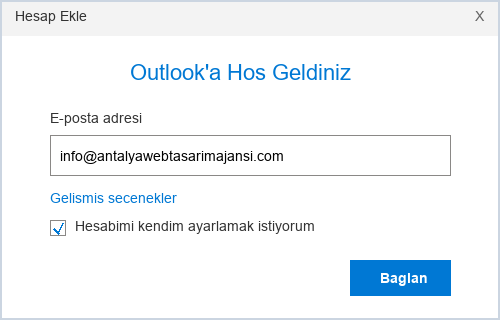
IMAP Ayarları
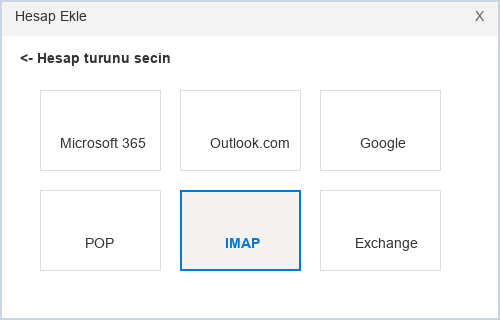
Hesap türü olarak POP veya IMAP seçin. Açılan forma adınızı, e-posta adresinizi ve şifrenizi girin. Hesap Türünü IMAP olarak seçtikten sonra, "Gelen Posta Sunucusu" ve "Giden Posta Sunucusu (SMTP)" alanlarına mail.antalyawebtasarimajansi.com yazın.
Gelişmiş Port Ayarları (SSL)
Aynı penceredeki Diğer Ayarlar (More Settings) butonuna tıklayın ve Gelişmiş (Advanced) sekmesine geçin:
Şifreli Bağlantı Türü: SSL
Giden Sunucu (SMTP): 465
Şifreli Bağlantı Türü: SSL
Ayrıca Giden Sunucusu sekmesinde "Giden sunucum (SMTP) kimlik doğrulaması gerektiriyor" kutucuğunu işaretlemeyi unutmayın. Tüm işlemleri tamamlayıp Tamam'a bastığınızda Klasik Outlook kurulumunuz bitmiş olacaktır. Antalya web tasarım ajansı sunucularımız üzerinden maillerinizi kesintisiz kullanabilirsiniz.